PPTXを解析
レイアウトとブランド情報を読み込む

PowerPointテンプレートを読み込み、使うレイアウト・伝えたい内容・読み手・見た目の方針を設定。情報の関係をもとに本文を設計し、編集可能なPPTXとして出力します。
無料ベータ版・本番の有料プランは未販売です。
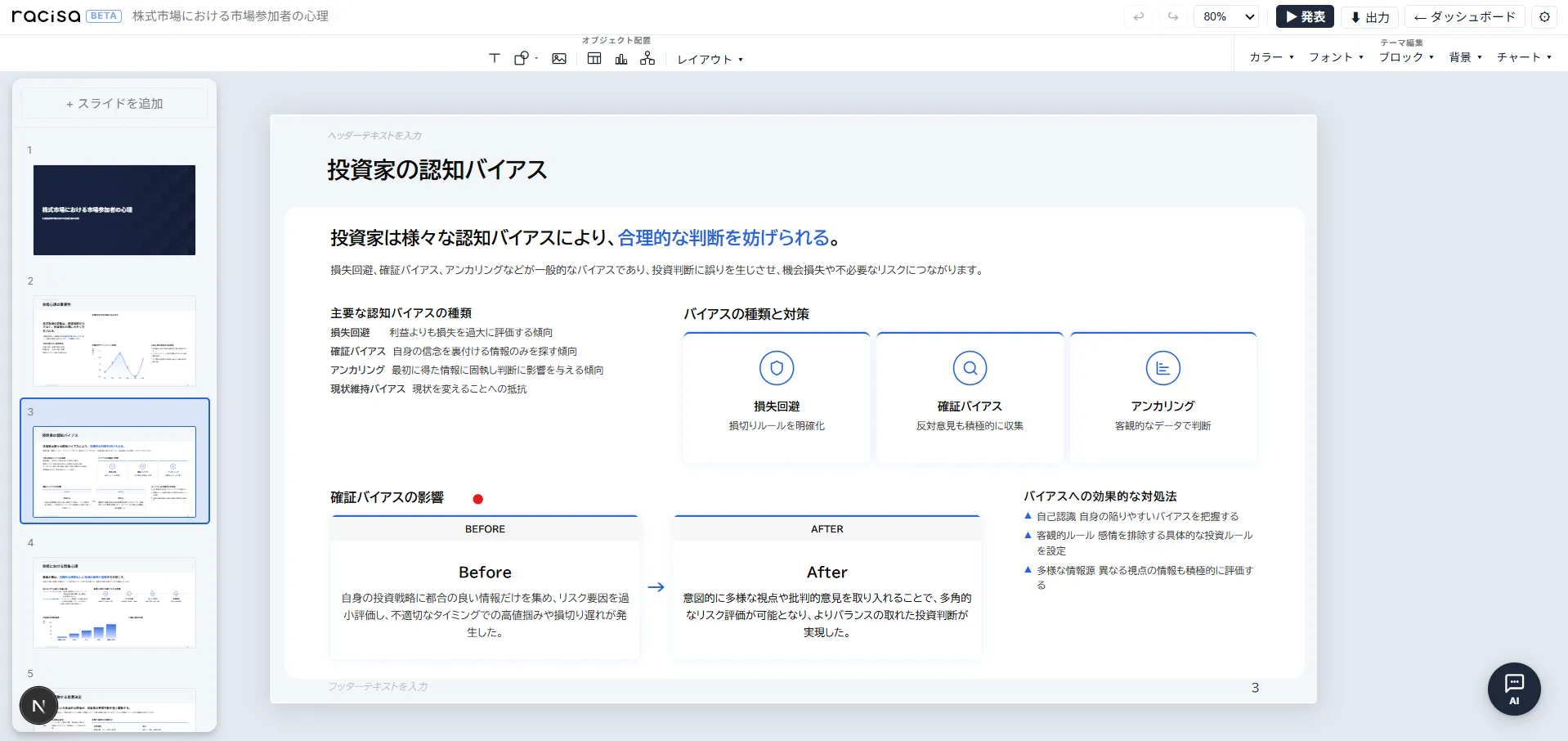
レイアウトとブランド情報を読み込む
見た目・情報量・伝え方を分けて設定
用途に合わせて作成モードを選択
PowerPointで仕上げられる
見た目のテイスト、ビジュアル要素の割合、情報密度、内容・伝え方を分けて指定。ひとつの設定を変えても、他の軸の意図は変えません。
構造を固定せず、情報同士の関係に合わせて、図解・グラフ・表・テキストなどを組み合わせます。
伝えたい事実と論点
関係が読み取りやすい配置
読み手と、この1枚で達成したいことを指定できます。未指定の場合は、入力内容から伝え方を推定します。
Webで情報を補完するか、入力・添付資料のデータだけで作成するかを選択。後者では数値や出典を追加しません。
テンプレートを読み込み、使用するレイアウトを選択。タイトル・キーメッセージ・本文の領域を確認して位置や大きさを調整できます。色とフォントはアプリで設定し、必要に応じてPPTXから反映します。
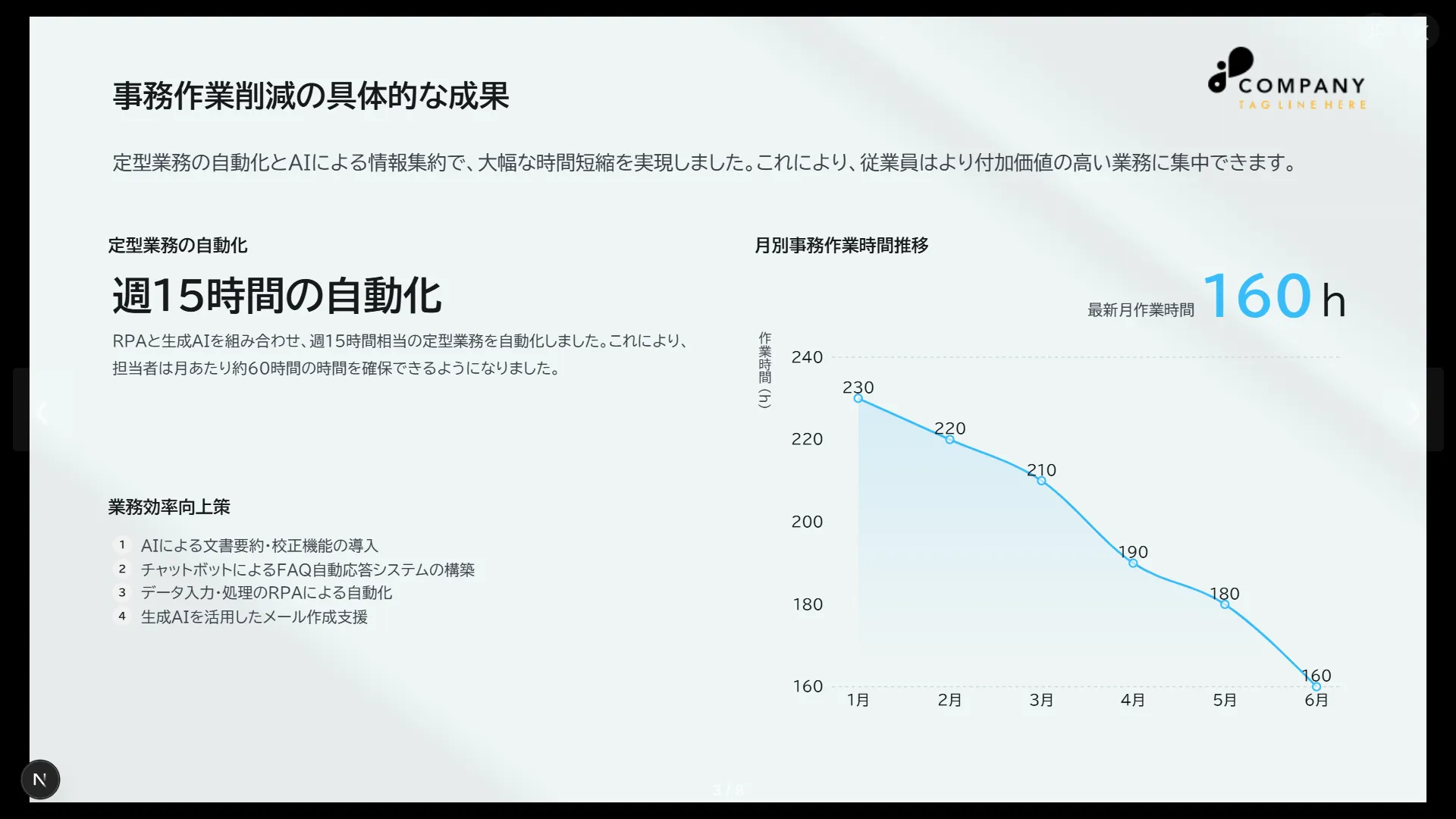
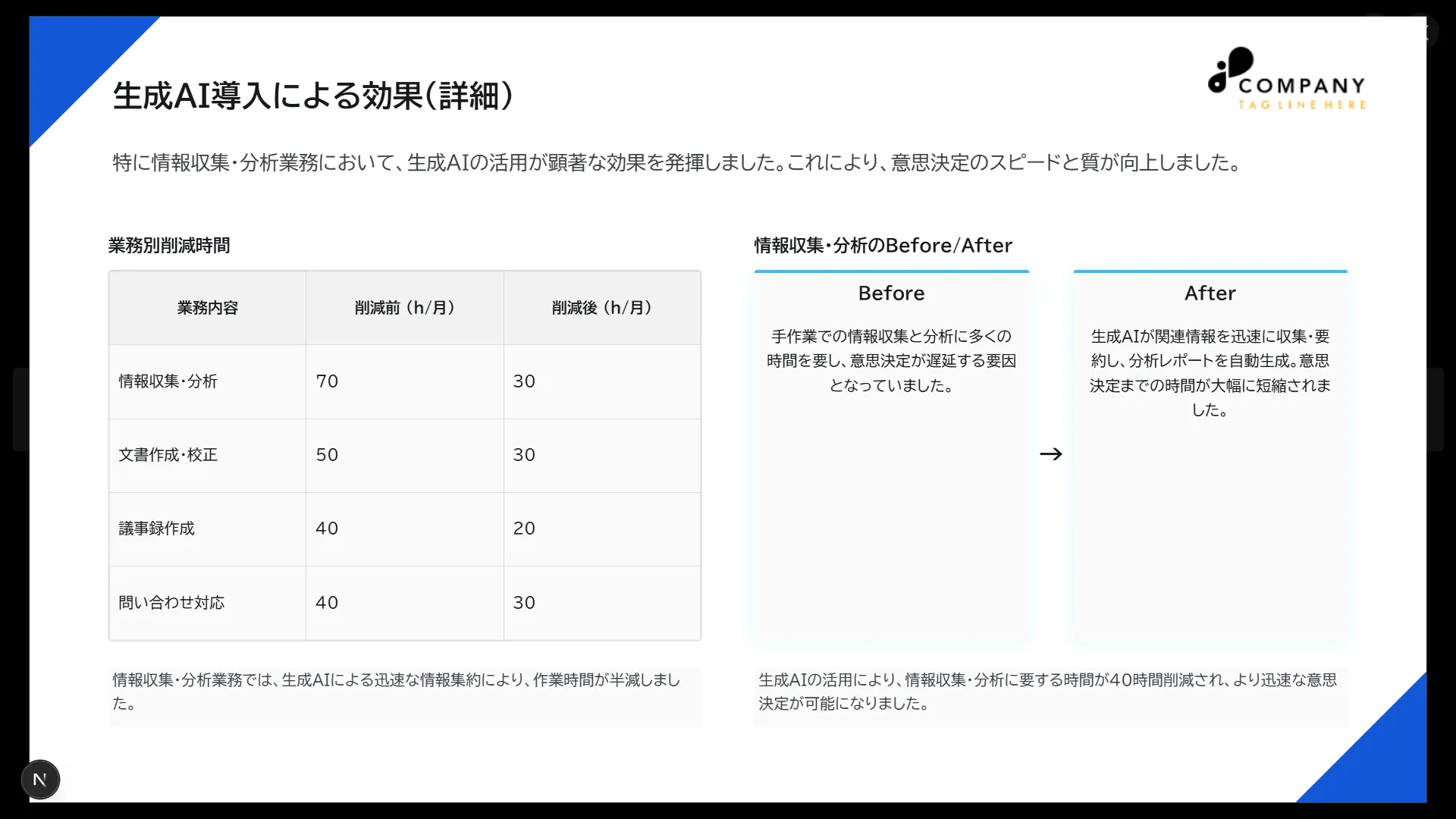
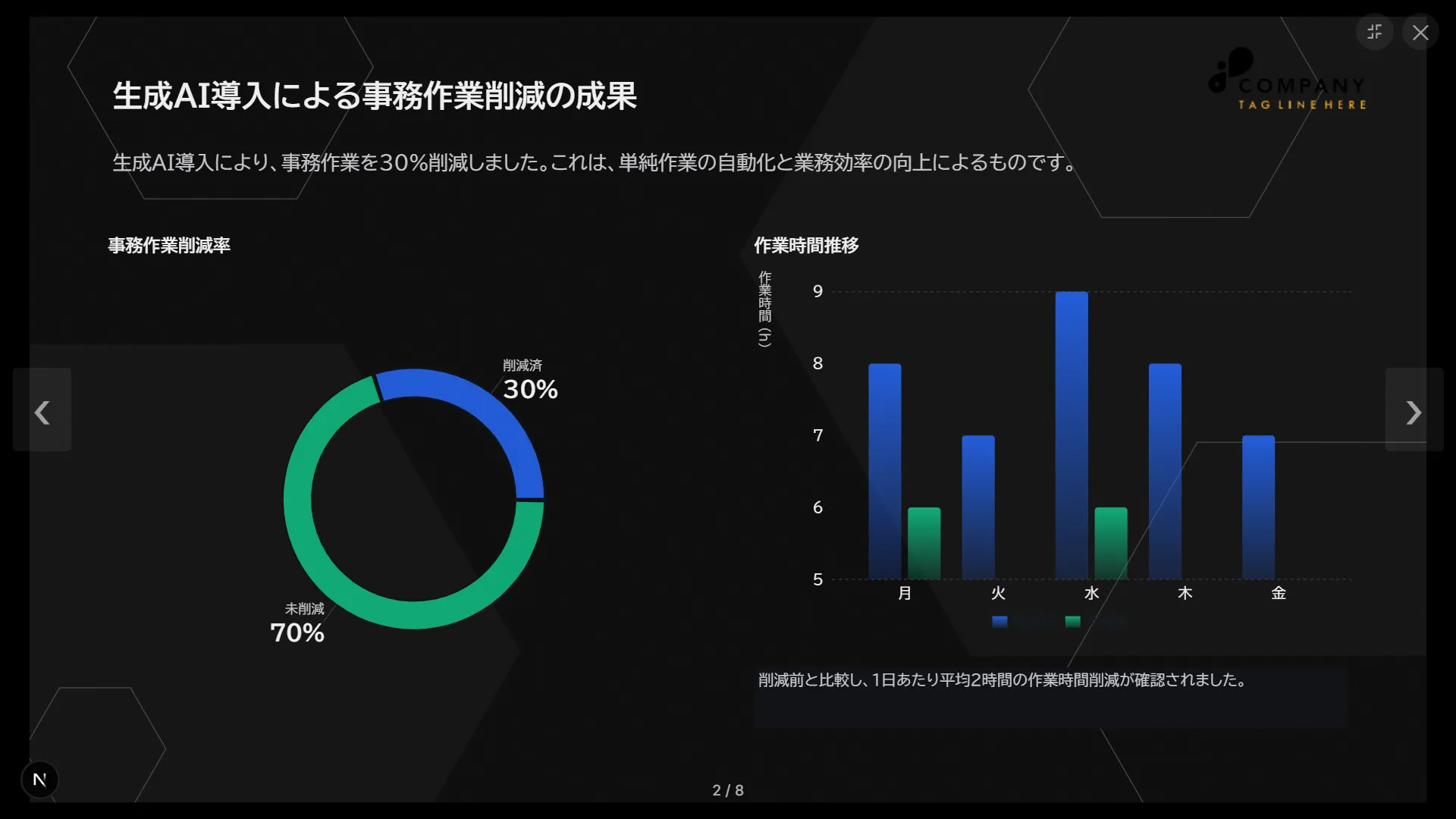
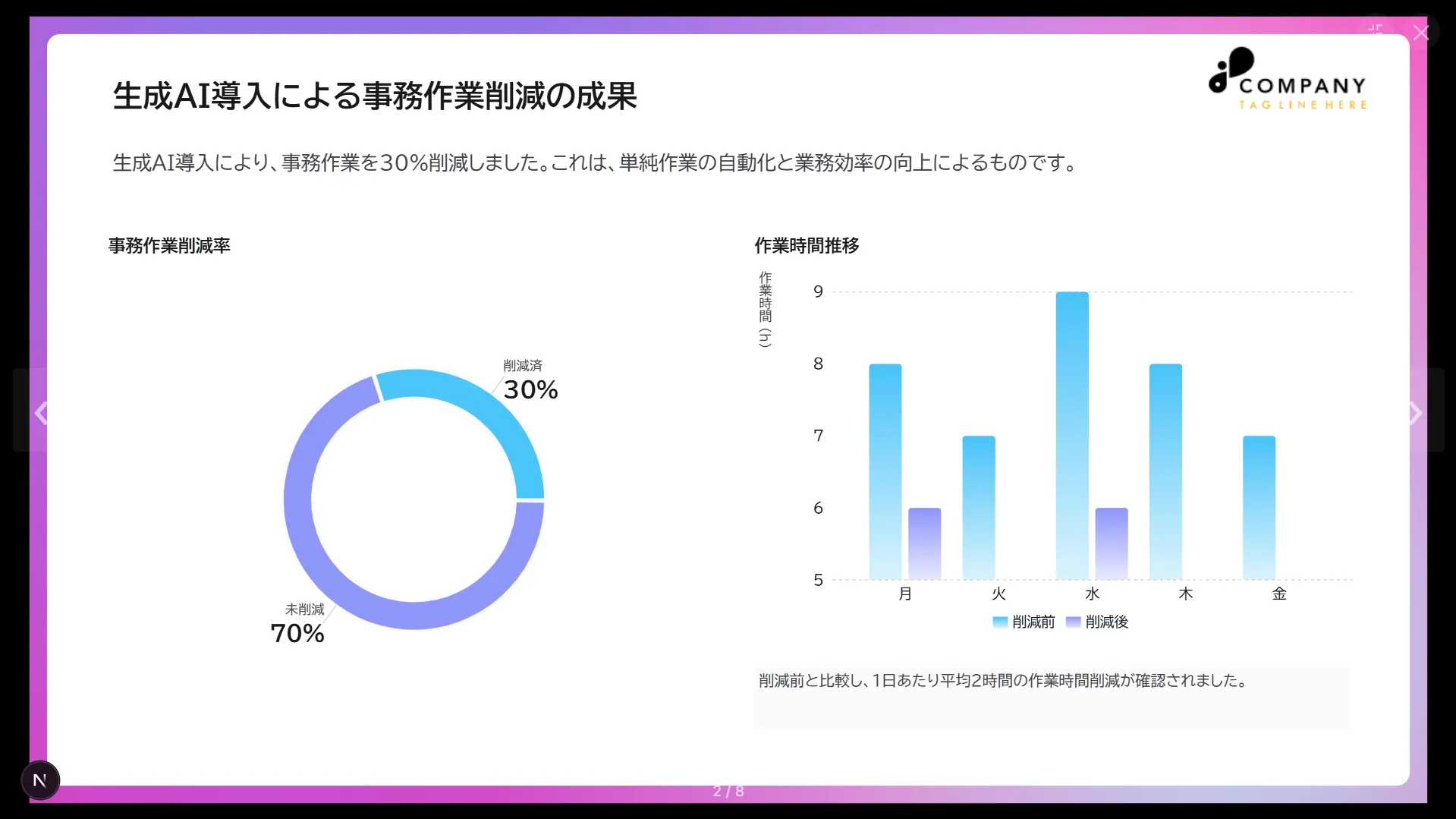
スライド生成画面から設定できます
資料やテンプレートをアップロードし、使用するスライドレイアウトを選びます。
原稿・読み手・目的に加え、テイスト・ビジュアル要素の割合・情報密度を設定します。
新規スライドを追加、または選択したスライドの改善案を追加。ダウンロード後はPowerPointで仕上げます。
生成前にタイトル・キーメッセージ・本文の枠を確認し、位置・大きさ・文字設定を調整できます。
プレビューは領域設定を表示レイアウト、色、フォント、視覚設定をこのブラウザに保存して、次回の生成に使えます。
チーム共有ではなくブラウザ保存タイトルやキーメッセージはテキストとして、本文の図形も編集可能なPPTXとして出力します。
生成後の仕上げはPowerPointでテイスト、ビジュアル要素の割合、情報密度、伝え方を調整して、別の条件でも生成できます。
設定の組み合わせを個別に調整新規スライドの追加も、既存スライドのリデザインも、無料ベータで試せます。